
Estoque — Cadastro e Controle
Evite perdas e faltas organizando o cadastro de itens, definindo unidades de medida e controlando custos.
Por que usar este módulo?
Manter o controle do que existe em depósito evita surpresas no momento do atendimento. Este módulo reúne identificação, medidas físicas e controle de custo, permitindo que a operação saiba exatamente o que está disponível e qual o valor do estoque parado.
1 Regras que Impactam a Operação
- • Tipo do Item: Uma vez definido (Produto, Insumo ou Embalagem), o campo geralmente é bloqueado para evitar inconsistências contábeis.
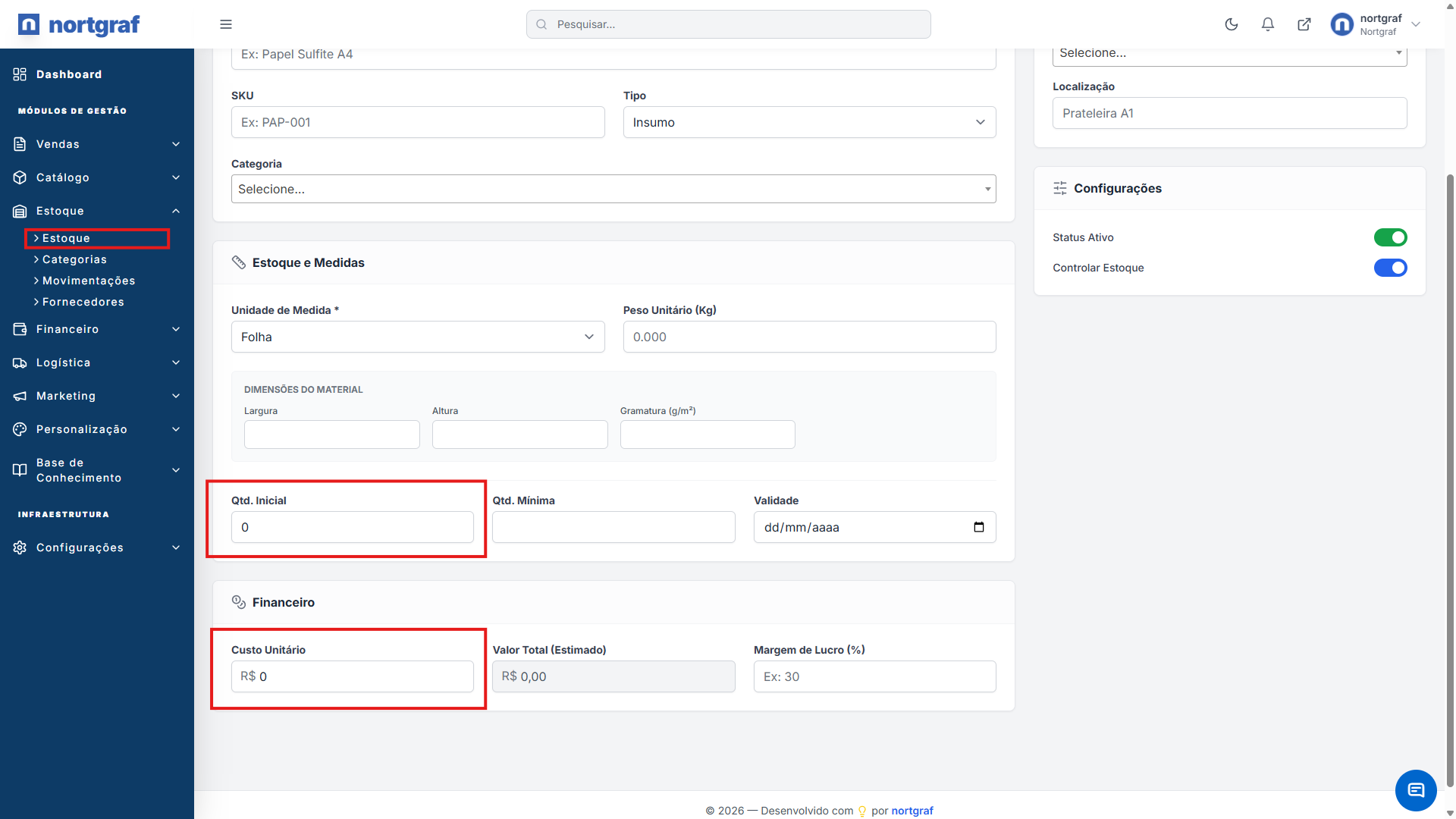
- • Quantidade Inicial: Ao editar um item já criado, a quantidade inicial torna-se "somente leitura". Ajustes posteriores devem ser feitos via movimentação de entrada/saída.
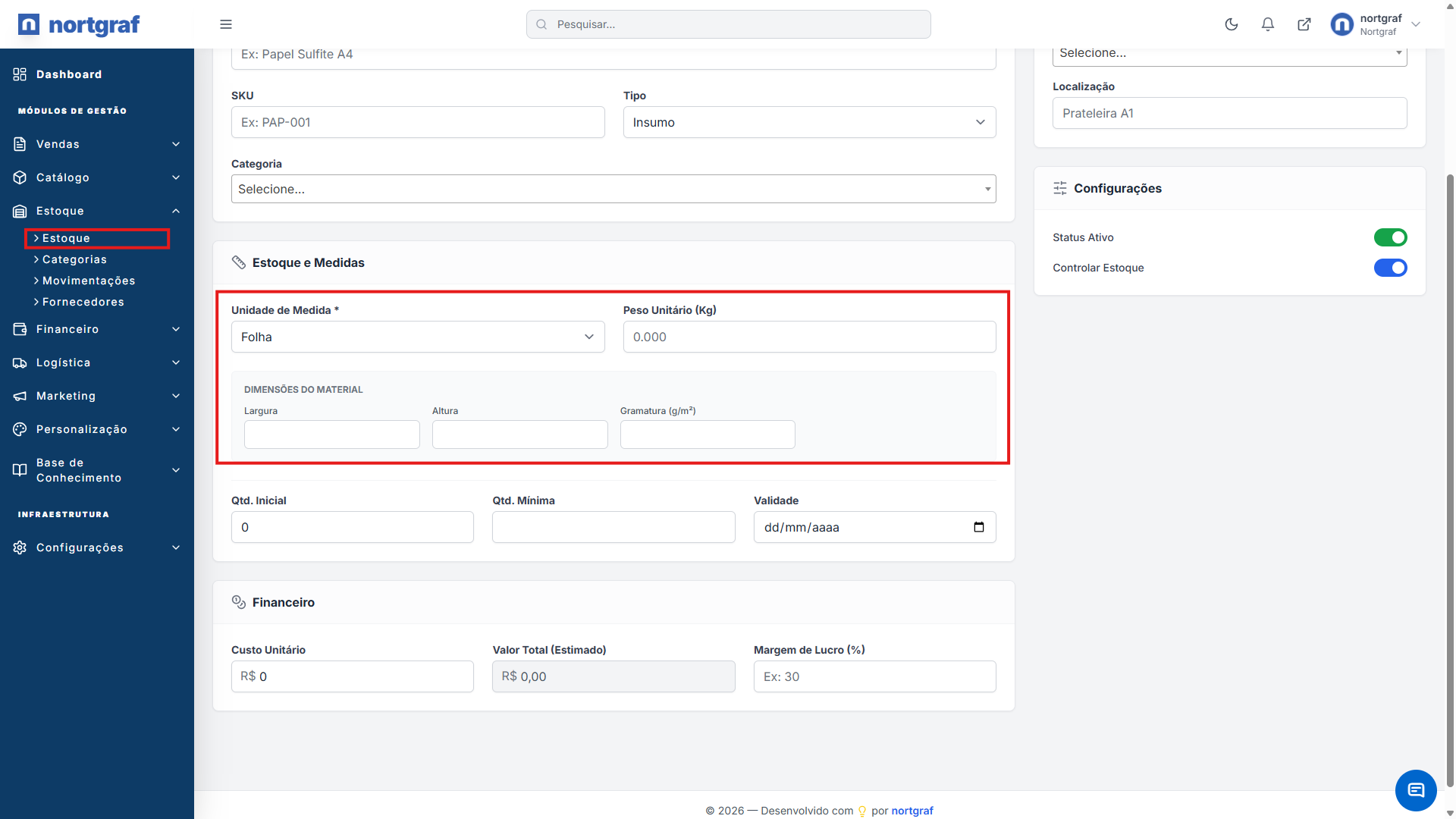
- • Unidades: Escolha a unidade (m, m², un) com cuidado. Ela define quais campos de dimensão e rendimento aparecerão no formulário.
2 Passo a Passo Resumido
-
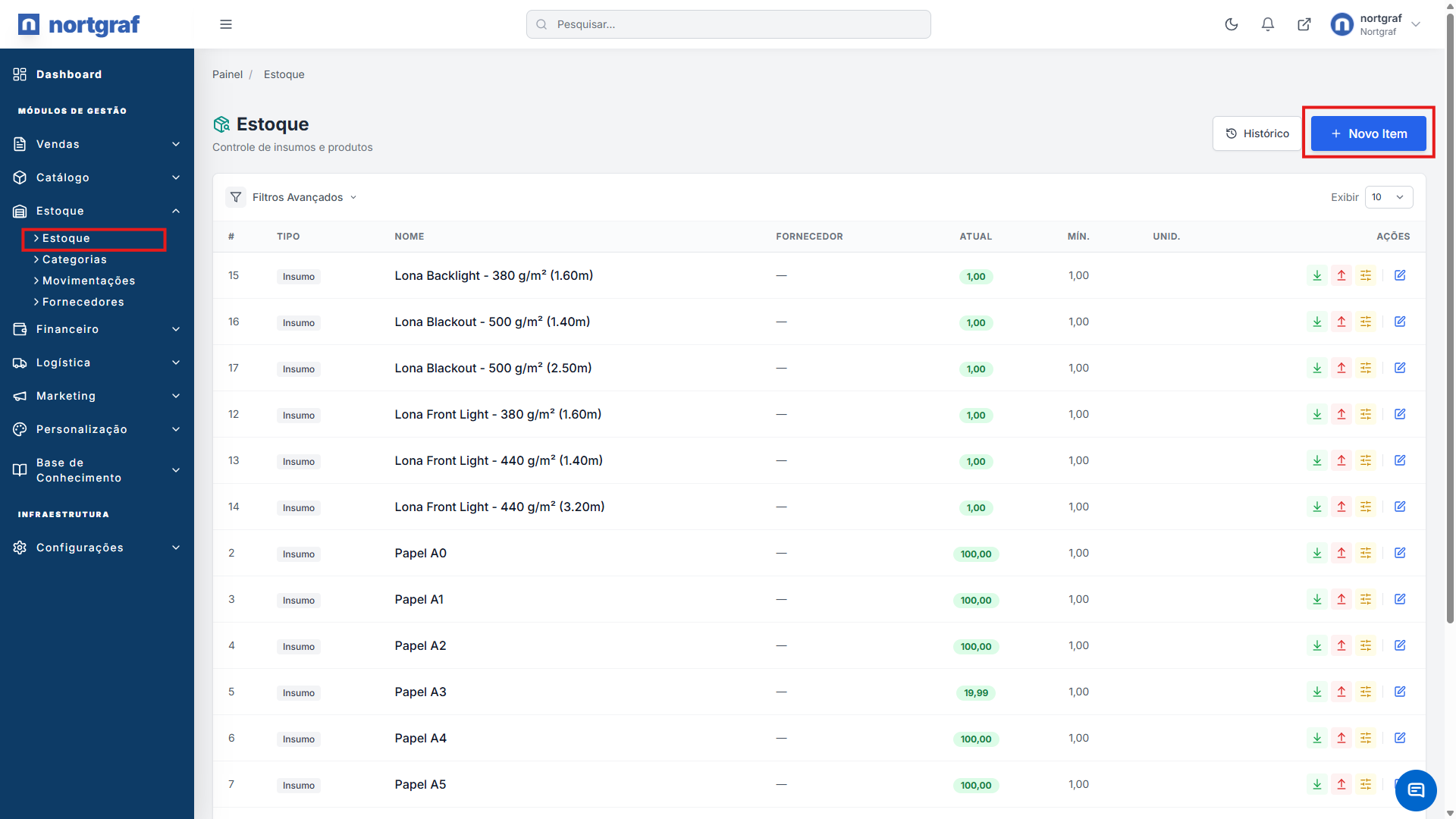
01Acesso: Vá em Estoque → Novo Item para iniciar o cadastro.
-
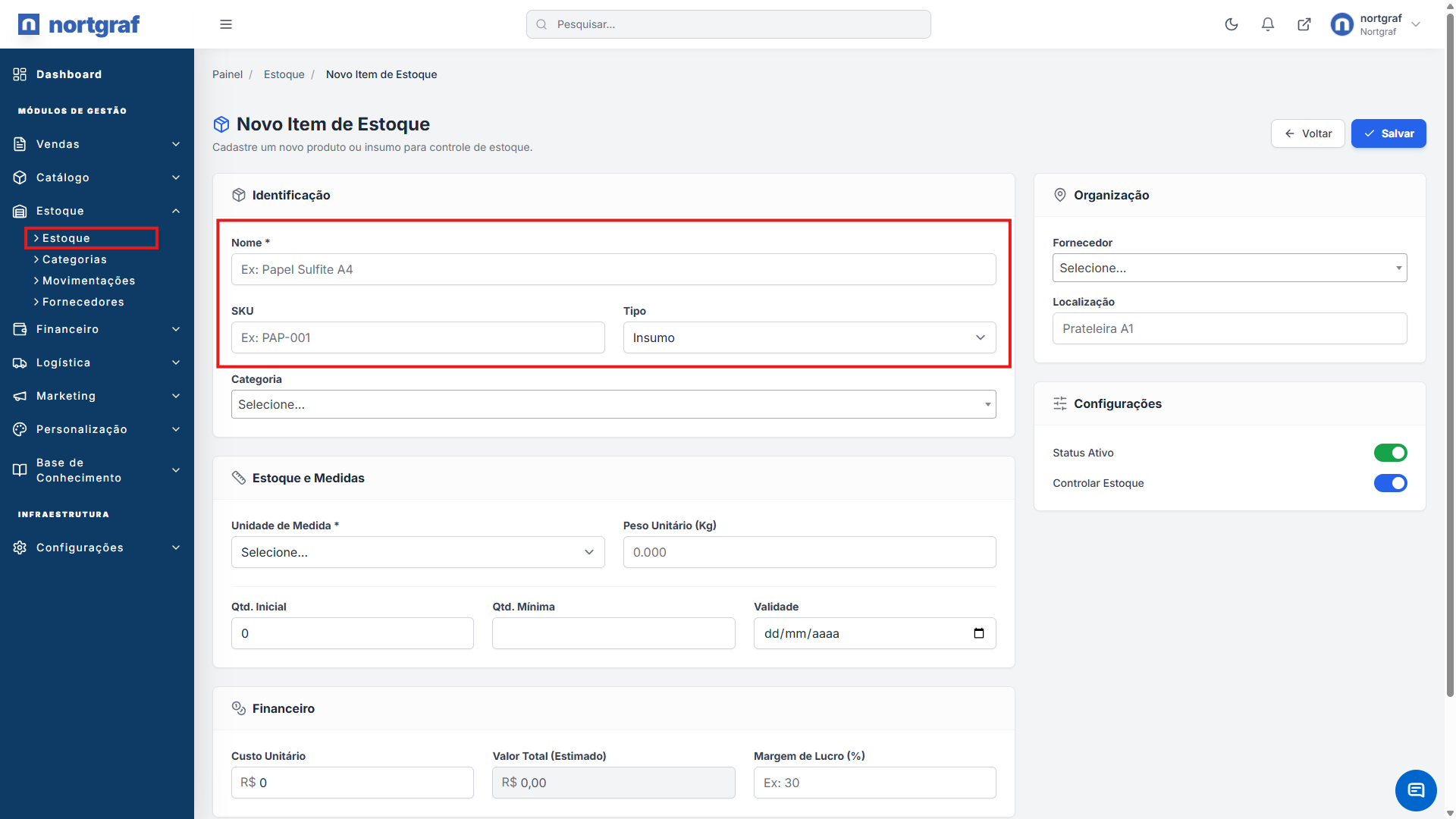
02Identificação: Preencha um Nome claro e, se houver, o SKU para referência rápida. Escolha o Tipo (cuidado, este campo pode ser imutável depois).
-
03Medidas: Defina a Unidade de Medida. O formulário se adaptará para mostrar campos de dimensão ou rendimento conforme sua escolha.
-
04Financeiro: Informe a Quantidade Inicial e o Custo Unitário. O sistema mostrará uma estimativa do valor total desse estoque.
-
05Configuração: Na lateral, defina Fornecedor, Localização e ative a opção Controlar Estoque se desejar baixa automática. Salve.

3 Entendendo os Blocos do Formulário
4 Recomendações Práticas
Insira a quantidade apenas ao criar o item. Para correções futuras (perdas, novas compras), utilize sempre as telas de movimentação para manter o histórico auditável.
Preservar consistência nas Unidades e no SKU facilita inventários e integrações futuras. Padronize os nomes antes de cadastrar em massa.
Nota: A baixa automática de estoque em pedidos só ocorre se a opção "Controlar Estoque" estiver ativada no cadastro do item.