
Categorias de Estoque
Organize itens do seu estoque agrupando artigos em categorias — isso facilita filtragem, relatórios e gestão do inventário.
Por que usar categorias de estoque?
As categorias ajudam a agrupar produtos semelhantes (ex.: Tintas, Papéis, Acessórios), tornando mais simples localizar itens, aplicar regras por grupo e acompanhar disponibilidade por cluster. Para equipes de operação e compras, categorias deixam relatórios mais claros e permitem ações em lote.
1 Atenção e Regras
- • Impacto no Sistema: Alterar o status de uma categoria (Ativa/Inativa) afeta filtros e buscas. Verifique processos dependentes antes de desativar.
- • Exclusão vs. Inativação: Evite excluir categorias que já foram usadas em processos produtivos para não perder o histórico. Prefira apenas desativá-las.
2 Passo a Passo Rápido
-
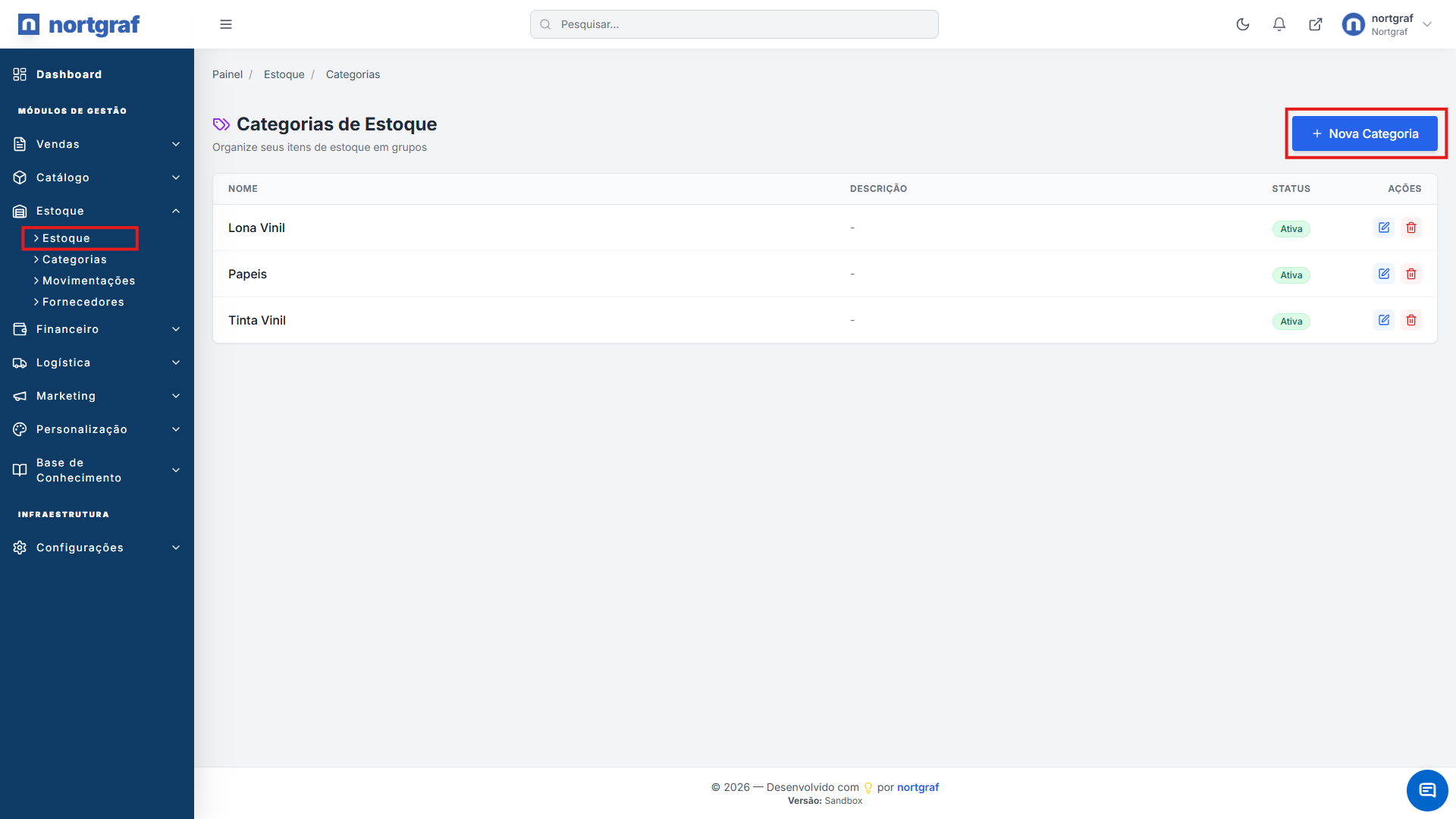
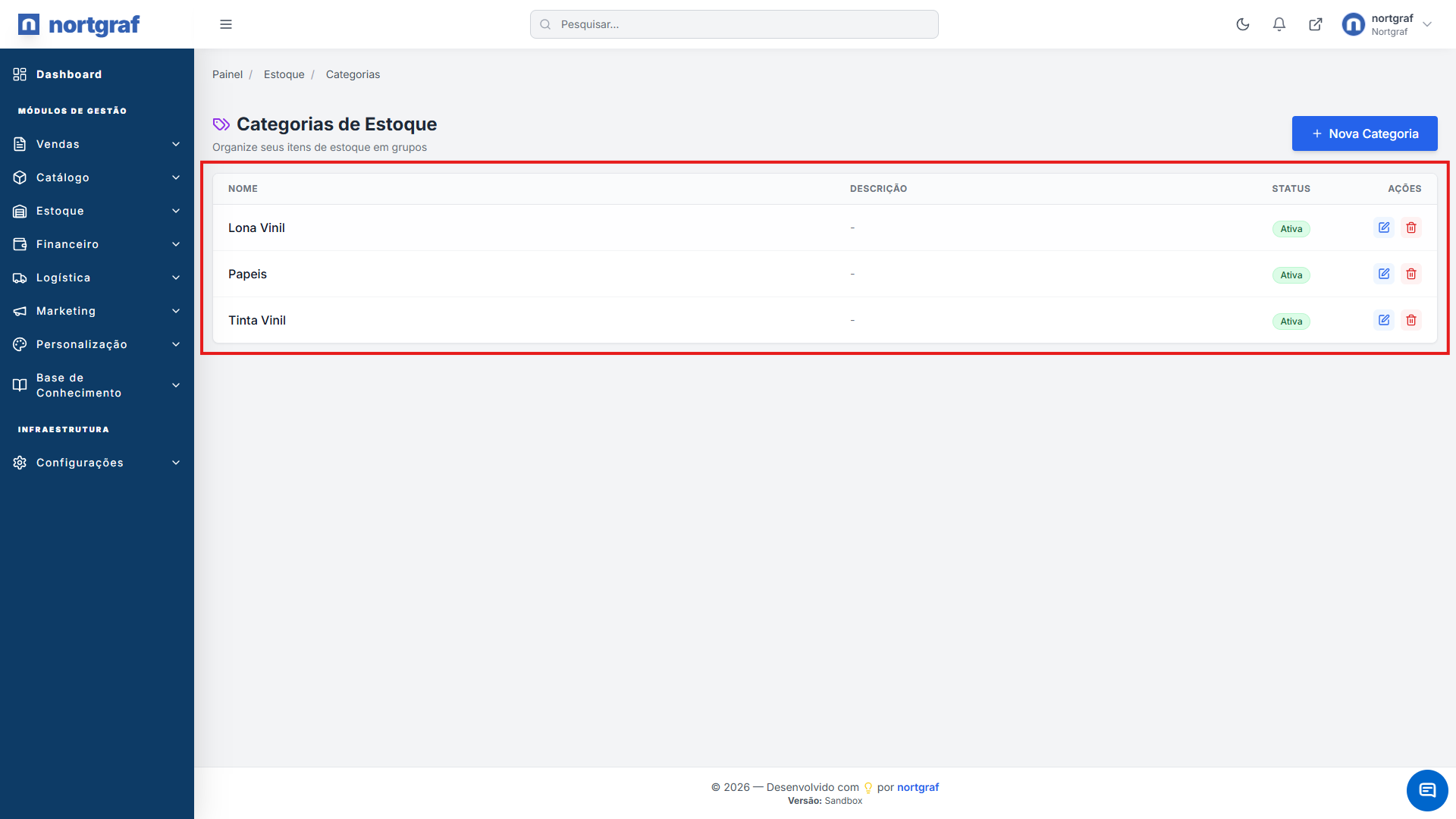
01Abrir lista: Acesse a área Estoque → Categorias para ver a tabela com os grupos existentes.
-
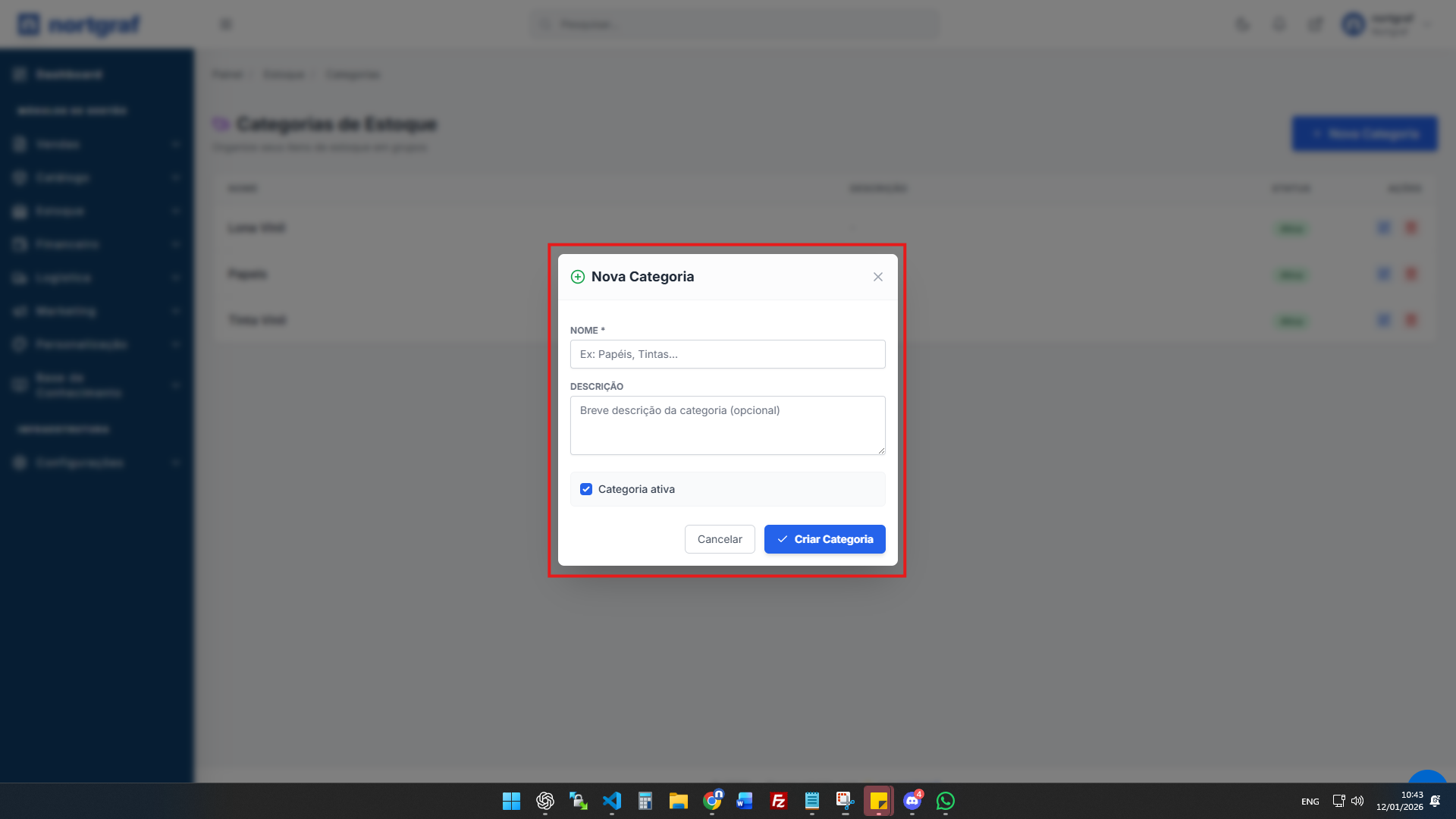
02Criar nova: Clique em "Nova Categoria". No modal, informe o Nome, uma Descrição (opcional) e marque se estará Ativa. Salve.
-
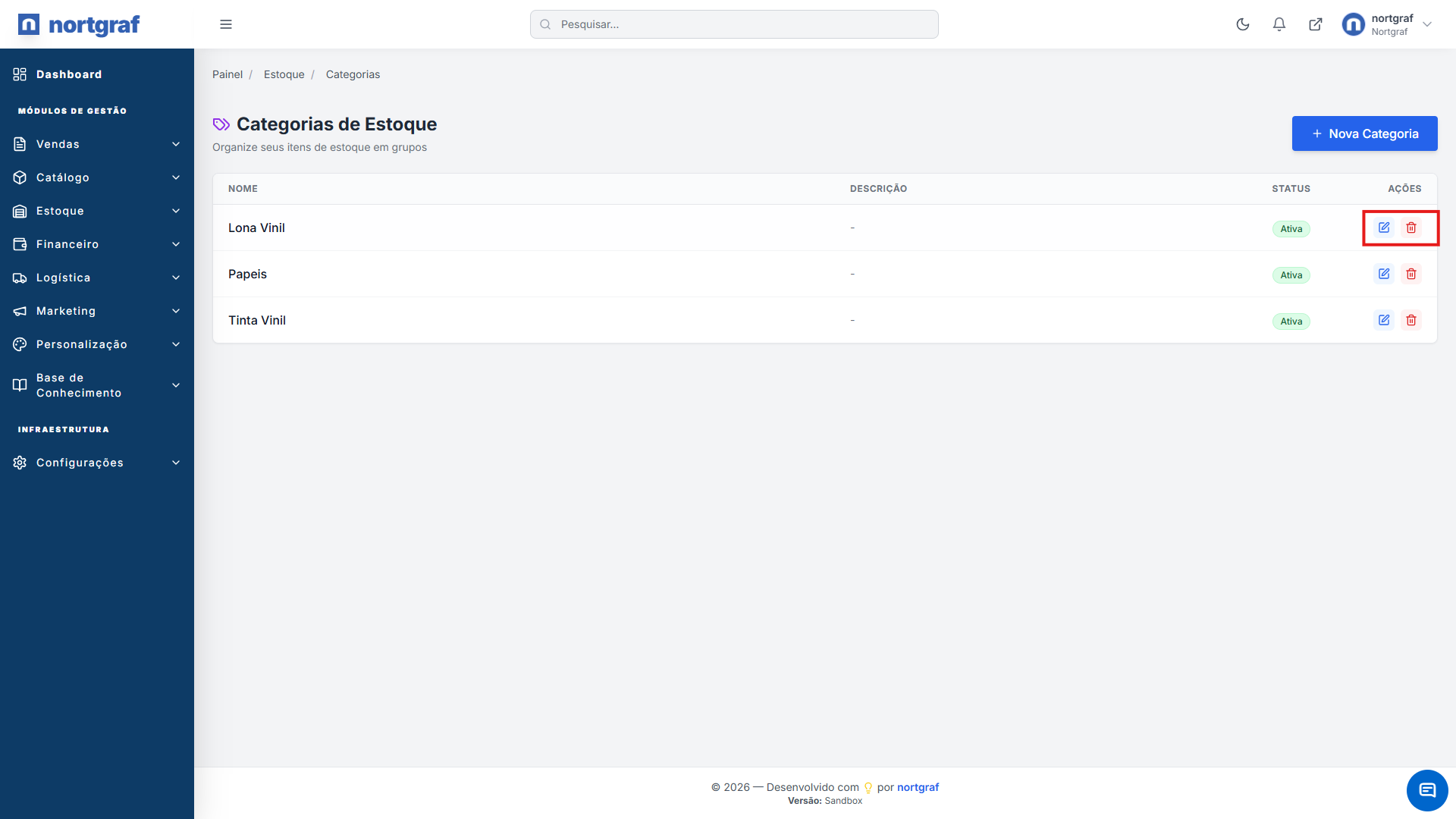
03Editar: Use o botão de editar na linha da categoria para abrir o modal com os dados preenchidos e fazer ajustes.
-
04Gerenciar: Use o ícone de lixeira para excluir (após confirmação) ou edite para mudar o status para "Inativo" se quiser apenas arquivar.
3 O que existe nesta tela
4 Boas Práticas
Use nomes curtos e objetivos (máximo 2-3 palavras). Isso facilita a leitura rápida na tabela e nos filtros de busca.
Preencha a descrição apenas quando for necessário diferenciar categorias com nomes parecidos (ex: "Papéis - Escritório" vs "Papéis - Produção Gráfica").
Nota: Se houver integração com outros módulos (relatórios, produtos), alterações aqui podem impactar os resultados dessas áreas. Planeje migrações grandes com cuidado.