
Criar Variações — Como estruturar opções de produto
Cadastre opções reutilizáveis (como tamanhos e cores) que alteram preços e comportamento dos produtos.
Qual problema isso resolve?
Produtos frequentemente precisam de alternativas (como P, M, G ou Cores) que mudam o preço. A variação reúne essas opções em um único objeto reutilizável. Você cadastra “Tamanho" uma vez e aplica em dezenas de produtos.
1 Regras de Configuração
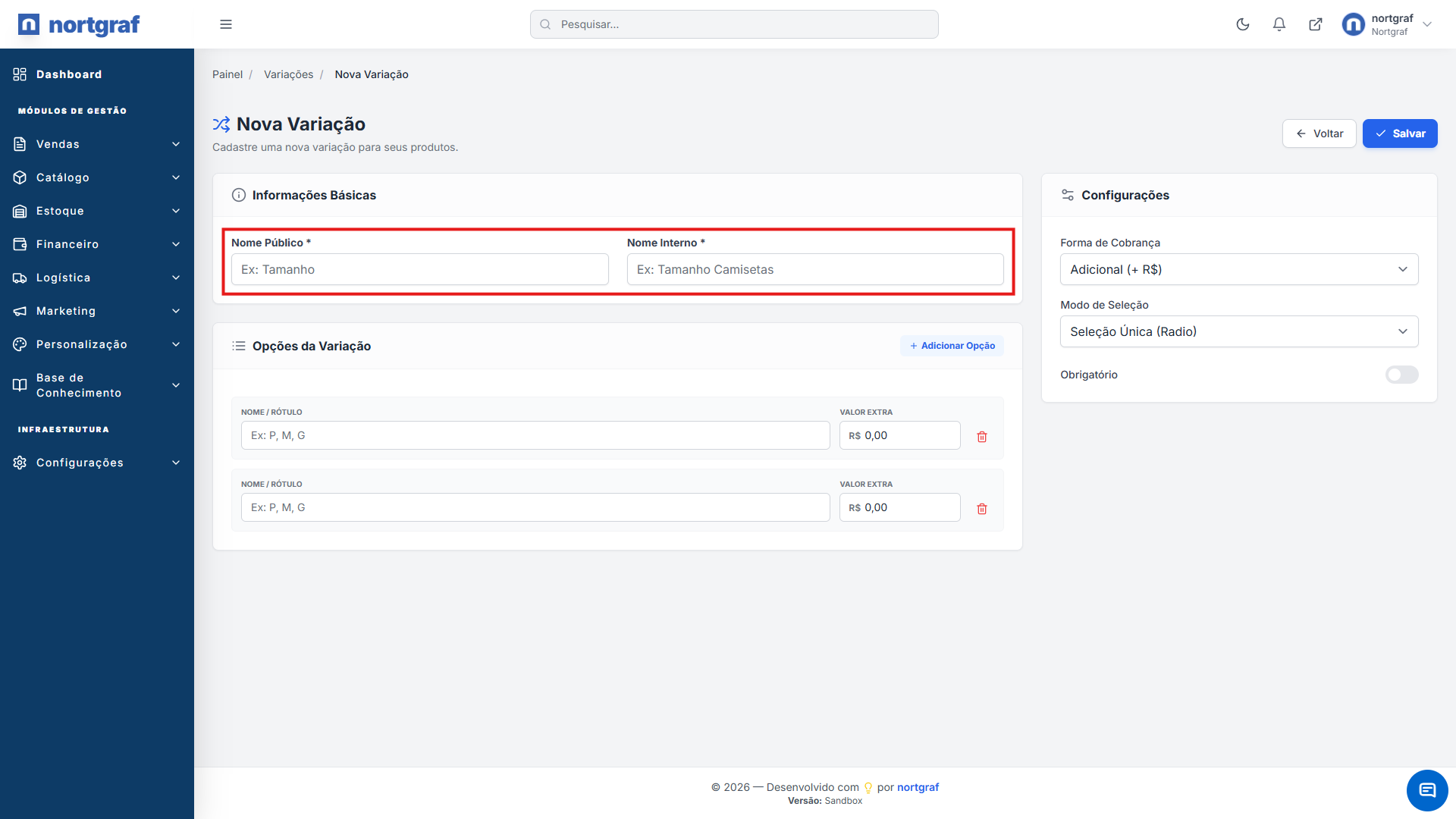
- • Nomes: Use o Nome Público para o cliente (ex: "Escolha o Tamanho") e o Nome Interno para organizar sua equipe (ex: "Tamanhos Camisetas 2024”).
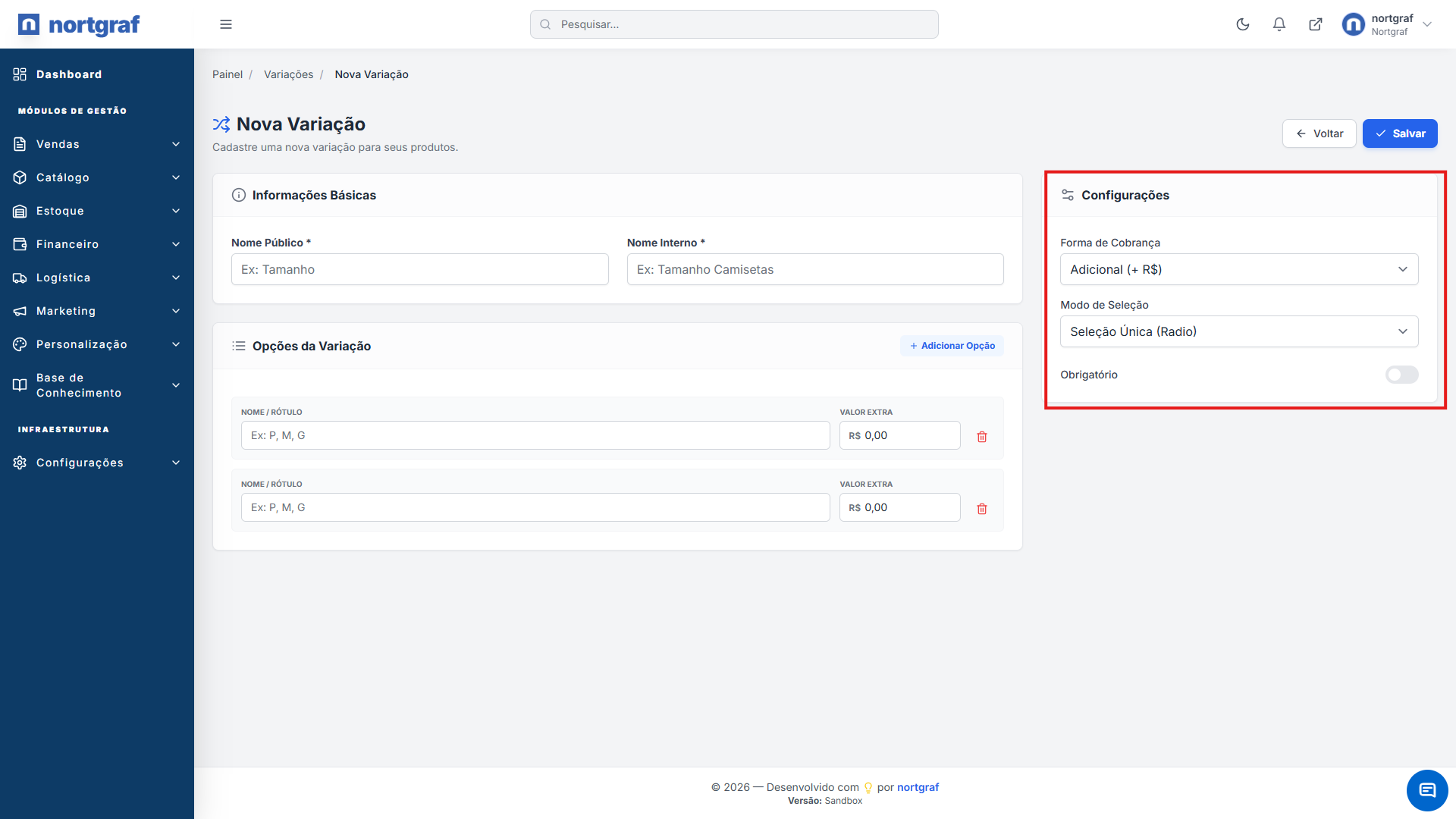
- • Cobrança: O modelo de cobrança (Adicional, Unidade, Fixo) define como o sistema somará o valor da opção ao preço base do produto.
- • Seleção: Escolha entre Radio (única), Checkbox (múltipla) ou Select (lista suspensa) pensando na usabilidade do cliente.
2 Passo a Passo de Criação
-
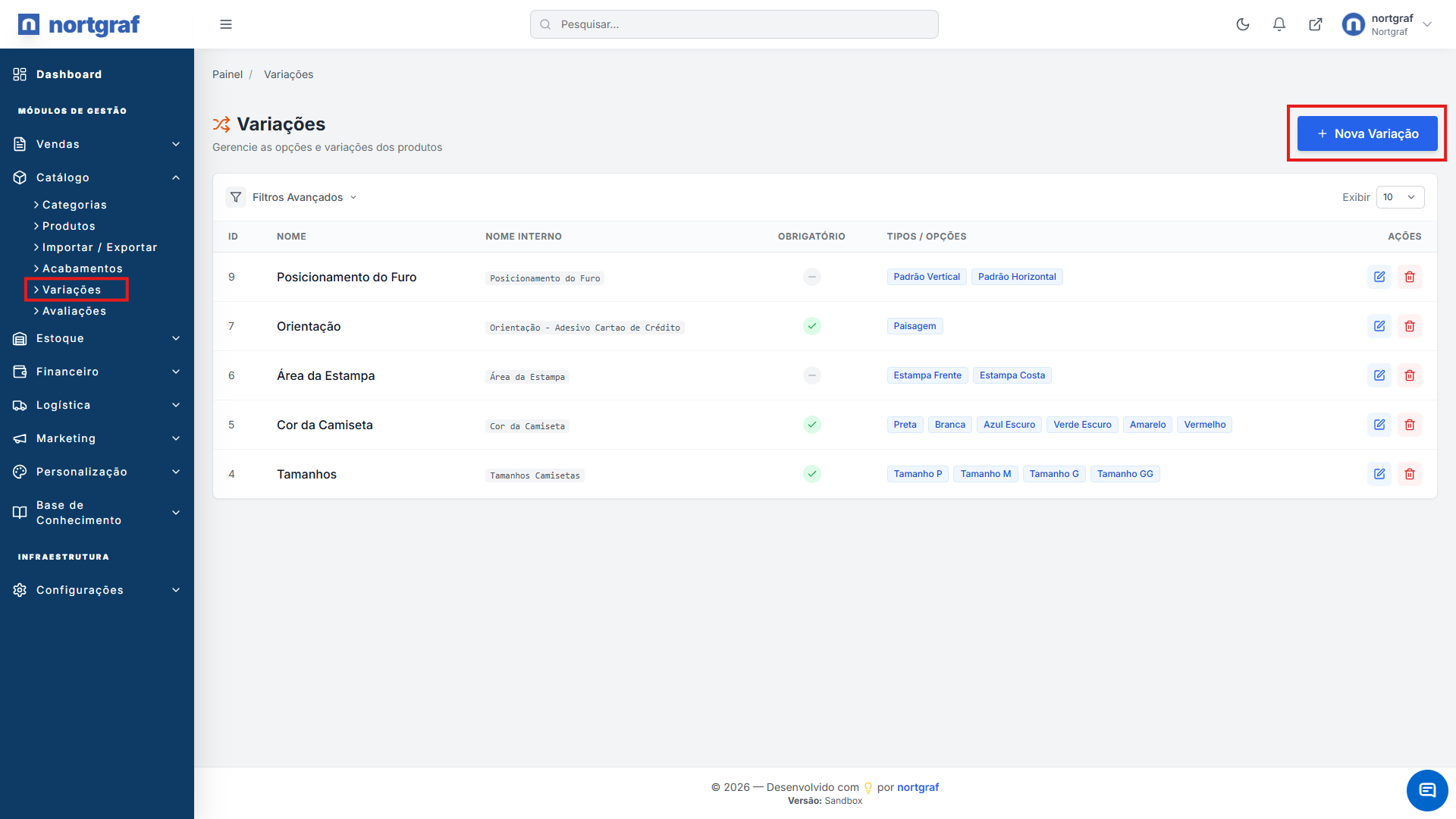
01Início: Acesse Produtos → Variações. Verifique se já existe algo similar antes de clicar em Novo.
-
02Identificação: Preencha os nomes (Público e Interno). O nome interno facilita muito as buscas futuras.
-
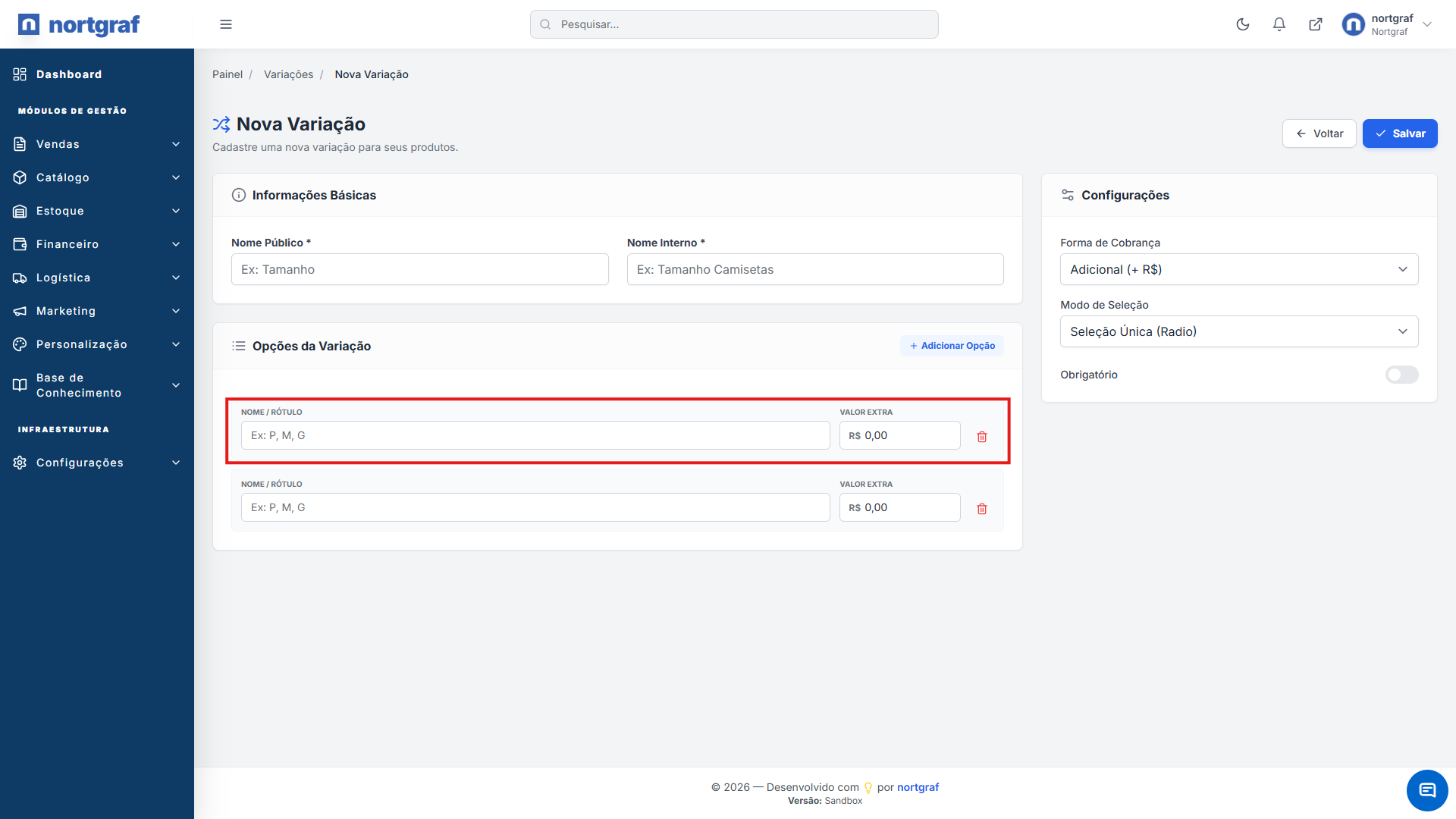
03Opções: Adicione as opções (rótulos) uma a uma (ex: P, M, G). Se alguma opção tiver custo extra (ex: GG + R$ 5,00), informe no campo de valor.
-
04Configuração: Defina o modo de seleção e a obrigatoriedade. Marcar como “Obrigatório” força o cliente a escolher antes de comprar.
-
05Salvar: Conclua o cadastro. Agora a variação estará disponível para ser selecionada dentro do formulário de qualquer produto.

3 Entendendo os Blocos
4 Dicas para evitar problemas
-
Padronização é chave
Evite criar "Tamanho", "Tamanhos" e "Tam.". Use um padrão único para facilitar relatórios.
-
Cuidado ao Editar
Se uma variação é usada em muitos produtos, remover uma opção (ex: apagar o tamanho "P”) removerá essa escolha de todos os produtos vinculados.
Lembre-se: Variações são como peças de Lego. Crie-as bem feitas uma vez e reutilize em todo o catálogo para manter sua loja organizada.