
Criando e Gerenciando Categorias
Organize seus produtos para facilitar a navegação da loja e reduzir dúvidas dos clientes durante a compra.
Categorias bem definidas não apenas organizam o catálogo, mas também controlam a exibição no menu e ajudam no SEO da loja. O formulário centraliza tudo: desde a identificação básica até regras de exibição e selos de destaque.
Antes de começar: Defina nomes que façam sentido tanto para a equipe quanto para o cliente final. Se for usar um selo de destaque (ex: "Novo", "Oferta"), escolha as cores e o texto antes de abrir o formulário.
1 Passo a passo prático
-
01Acesso: Vá ao menu Categorias e clique em Nova Categoria (ou selecione uma existente para editar).
-
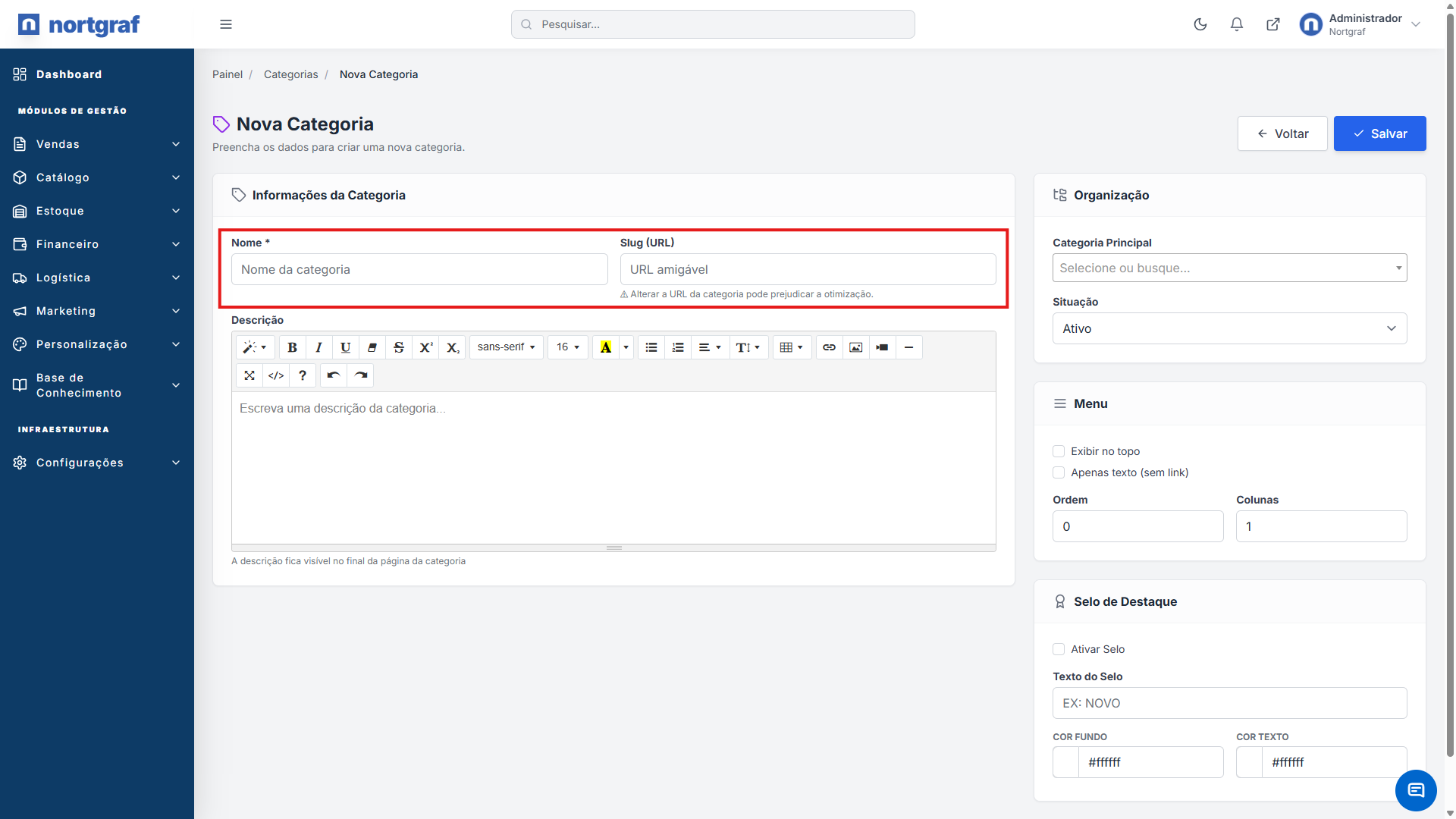
02Identificação: Preencha o Nome e verifique o Slug (URL amigável). Use o campo de descrição para documentar o propósito interno dessa categoria.
-
03Organização: Defina se é uma categoria principal (Raiz) ou uma subcategoria. Ajuste o status para "Ativo" para que ela fique visível.
-
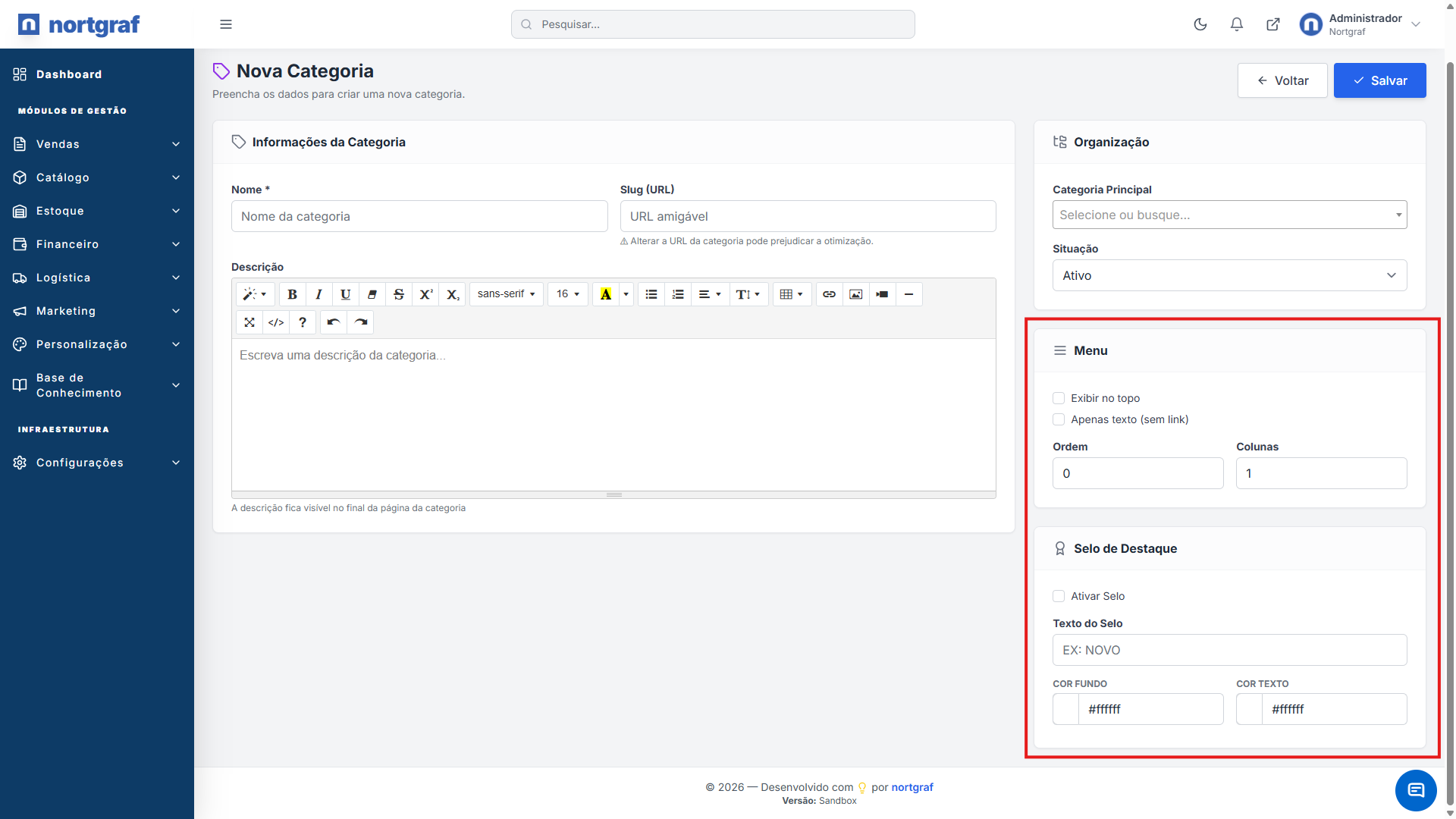
04Apresentação: Configure as opções de Menu (ordem, colunas) e, se necessário, ative o Selo de Destaque personalizando cores e texto.
-
05Conclusão: Revise todos os dados e clique em Salvar.
2 Planejando a Categoria
Para facilitar o cadastro, pense na categoria dividida em três pilares:
3 Dúvidas Frequentes
Posso alterar o Slug depois?
Sim, mas cuidado: isso altera o endereço da página (URL). Links antigos enviados por e-mail ou redes sociais pararão de funcionar se você não criar um redirecionamento.
Quando usar o Selo de Destaque?
Utilize para chamar atenção imediata no menu, ideal para categorias sazonais ("Natal", "Black Friday") ou lançamentos ("Coleção Nova").
Dica: Antes de publicar em produção, teste a criação em um ambiente de homologação para garantir que a estrutura do menu e as cores do selo ficaram como esperado.